
كيفية تحميل التطبيق على شاشات سامسونج الذكية (Samsung Smart TV)
يرجى اتباع الخطوات التالية بدقة لتثبيت التطبيق، تفعيله، وإضافة قائمة القنوات الخاصة بك.
الخطوة الأولى: تثبيت تطبيق اشتراك اي بي تي في “Sky Media Player”
اضغط على زر القائمة الرئيسية (Home) في ريموت شاشة سامسونج.
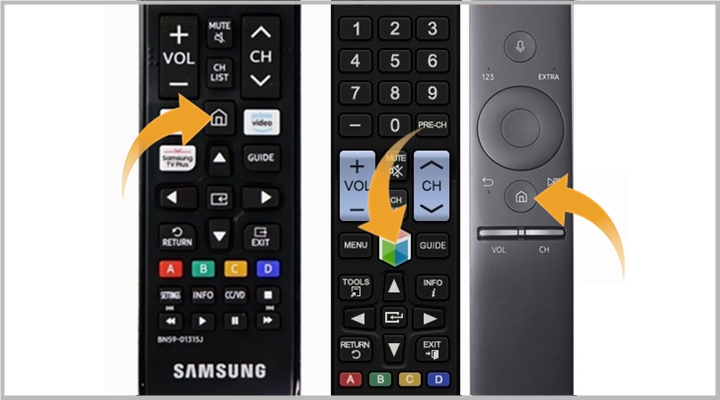
توجه إلى متجر تطبيقات سامسونج (Samsung Store Apps).
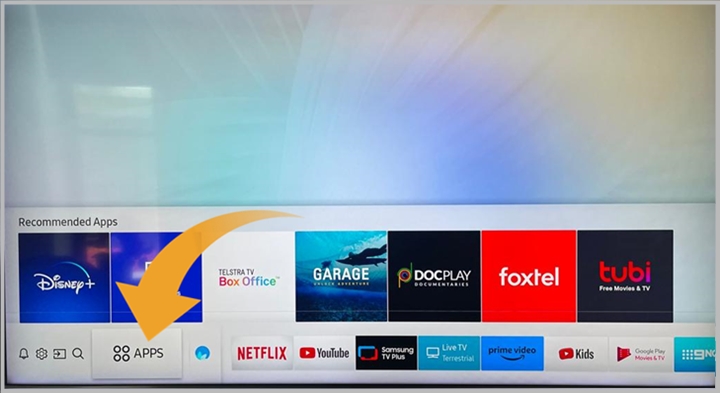
في خانة البحث، قم بكتابة اسم التطبيق: “Sky Media Player”.

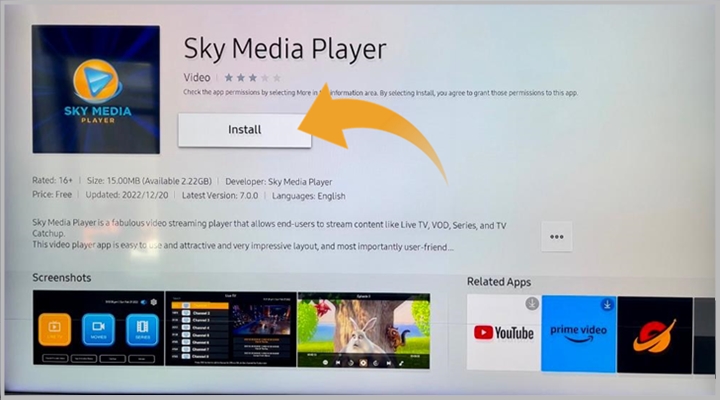
اختر التطبيق من النتائج، اضغط على تثبيت (Install)، ثم قم بفتح التطبيق.
الخطوة الثانية: تفعيل التطبيق
عند فتح التطبيق، سيظهر لك كود على الشاشة يسمى Device ID (قم بتصويره أو كتابته).
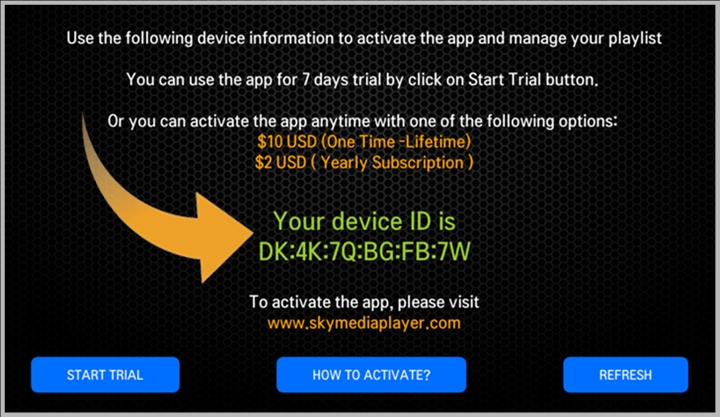
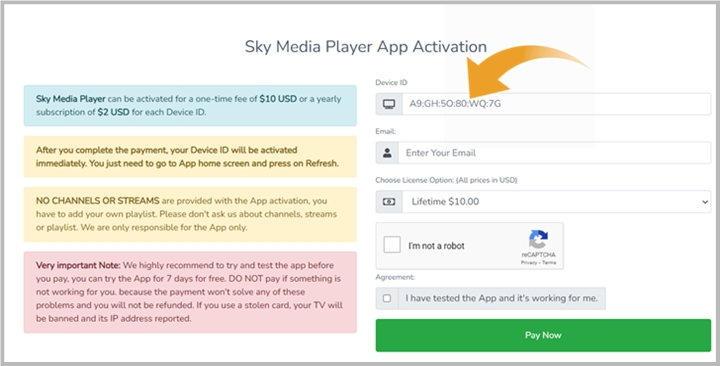
توجه إلى صفحة التفعيل في موقع التطبيق الرسمي عبر الرابط: https://skymediaplayer.com/activate.php
أدخل الـ Device ID الخاص بك، ثم قم بدفع رسوم تفعيل التطبيق (يتوفر خيار التفعيل لمدة سنة واحدة أو تفعيل مدى الحياة).
بمجرد إتمام الدفع، سيتم تفعيل التطبيق فوراً. كل ما عليك هو عمل تحديث (Refresh) للتطبيق على الشاشة.
الخطوة الثالثة: إضافة قائمة القنوات (Playlist)
اذهب إلى صفحة رفع القنوات على الموقع الرسمي: https://skymediaplayer.com/upload_playlist.php
أدخل الـ Device ID، ثم ضع رابط الـ M3U URL (الذي أرسلناه لك)، وقم بتسمية القائمة بأي اسم تريده، ثم اضغط على Submit.
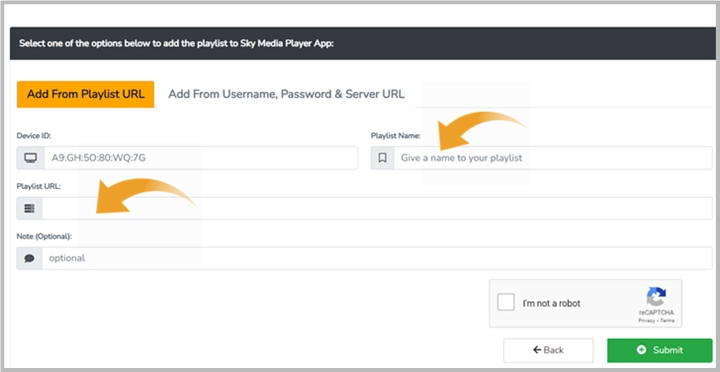
عد إلى تطبيق Sky Media Player على شاشتك واضغط على Refresh.
مبروك! أنت الآن جاهز للاستمتاع بالمشاهدة.
 ملاحظات هامة:
لطلب اشتراك اي بي تي في جديد: يمكنك القيام بذلك مباشرة من خلال [الضغط هنا]
بعد إتمام الطلب: ستصلك رسالة فورية عبر البريد الإلكتروني تحتوي على كافة تفاصيل الاشتراك وروابط القنوات الخاصة بك.
طريقة تشغيل الاشتراك على شاشات LG الذكية (LG Smart TV)
يرجى اتباع الخطوات التالية بدقة لتثبيت التطبيق، تفعيل اشتراك اي بي تي في، وإضافة قائمة القنوات الخاصة بك على شاشة LG.
الخطوة الأولى: تثبيت تطبيق “Sky Media Player”
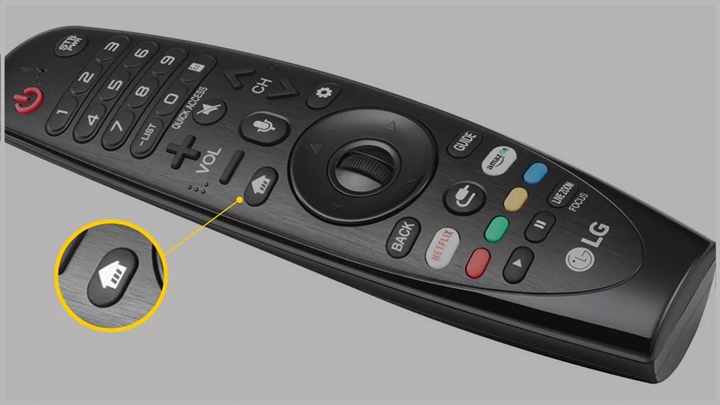
- اضغط على زر القائمة الرئيسية (Home) في ريموت شاشة LG.
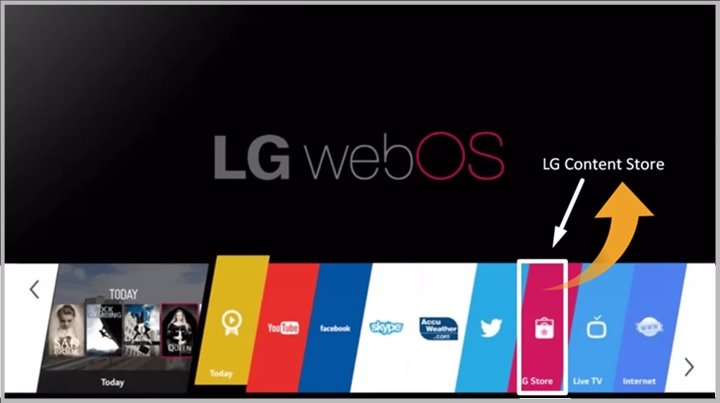
2. افتح متجر تطبيقات LG المسمى (LG Content Store).
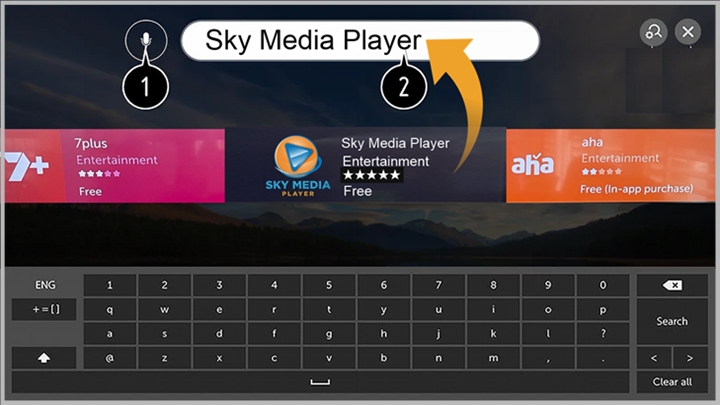
3. في خانة البحث، قم بكتابة اسم التطبيق: “Sky Media Player”.
4. اختر التطبيق من النتائج، اضغط على تثبيت (Install)، ثم قم بفتح التطبيق.
الخطوة الثانية: تفعيل التطبيق
عند فتح التطبيق، سيظهر لك كود على الشاشة يسمى Device ID (يرجى تدوينه).
انتقل إلى صفحة التفعيل في الموقع الرسمي للتطبيق عبر الرابط التالي: https://skymediaplayer.com/activate.php
أدخل الـ Device ID الخاص بك، ثم قم بدفع رسوم التفعيل (متوفر خيار التفعيل السنوي أو التفعيل مدى الحياة).
بعد إتمام الدفع، يتم تفعيل الجهاز فوراً. كل ما عليك هو عمل تحديث (Refresh) للتطبيق على الشاشة.
الخطوة الثالثة: إضافة رابط القنوات (Playlist)
اذهب إلى صفحة رفع القنوات على الموقع الرسمي: https://skymediaplayer.com/upload_playlist.php
أدخل الـ Device ID، ثم ضع رابط الـ M3U URL (الذي زودناك به)، وقم بتسمية القائمة، ثم اضغط على Submit.
عد إلى تطبيق Sky Media Player على شاشتك واضغط على Refresh.
مبروك! يمكنك الآن البدء بالمشاهدة.
💡 ملاحظات هامة:
لطلب اشتراك اشتراك اي بي تي في جديد: يمكنك القيام بذلك مباشرة عبر [الضغط هنا].
بعد إتمام الطلب: ستصلك رسالة فورية على بريدك الإلكتروني تحتوي على كافة تفاصيل الاشتراك وروابط القنوات.
طريقة تشغيل الاشتراك على أجهزة Amazon Fire TV و Firestick
يمكنك تثبيت التطبيق بسهولة عبر المتجر الرسمي أو يدوياً إذا لم يتوفر في منطقتك.
الطريقة الأولى: التثبيت عبر متجر تطبيقات أمازون (Amazon App Store)
1. اذهب إلى خانة البحث في جهازك وابحث عن تطبيق: “All IPTV Player”.

2. قم بتحميل التطبيق وتثبيته مباشرة. (ملاحظة: في بعض إصدارات أجهزة أمازون، قد لا يتوفر التطبيق في المتجر، لذا يرجى استخدام طريقة التثبيت اليدوية أدناه).
الطريقة الثانية: التثبيت اليدوي (عبر تطبيق Downloader)
يرجى اتباع الخطوات التالية بدقة لتفعيل خيارات المطورين وتثبيت التطبيق:
1. إعدادات الجهاز:
– اذهب إلى الإعدادات (Settings) -> جهازي (My FIRE TV) -> خيارات المطور (Developer Options).
– تأكد من تفعيل خيار ADB Debugging وأيضاً خيار Apps from Unknown Sources (تطبيقات من مصادر مجهولة) وجعلها ON.
2.تحميل التطبيق:
– اذهب إلى الشاشة الرئيسية -> التطبيقات -> ابحث عن تطبيق Downloader وافتحه.
– (إذا لم يكن لديك تطبيق Downloader، قم بتحميله مجاناً من متجر تطبيقات أمازون).
– داخل التطبيق، قم بكتابة الرابط التالي: https://bit.ly/123apk123 ثم اضغط على Download.
3. التثبيت:
– سيتم تحميل الملف تلقائياً على جهازك.
- بعد انتهاء التحميل، اضغط على Install لتثبيت التطبيق.
💡 ملاحظة هامة:
بمجرد الانتهاء من التثبيت، إذا كنت قد أتممت طلب الاشتراك معنا، يرجى مراجعة بريدك الإلكتروني للحصول على بيانات تسجيل الدخول الخاصة بك.
طريقة تشغيل الاشتراك على أجهزة Apple (iPhone, iPad, Apple TV)
دليل مبسط لتثبيت واشتراك اي بي تي في على كافة أجهزة نظام iOS و Apple TV.
خطوات التثبيت والتشغيل:
1. البحث في المتجر: افتح متجر التطبيقات (App Store) وابحث عن تطبيق: “All IPTV Player”.

2. رسوم التطبيق: يرجى ملاحظة أن التطبيق يتطلب رسوم دفع رمزية قدرها (4.99 دولار أمريكي) تُدفع لمرة واحدة فقط لمتجر أبل.
3. التحميل: قم بتحميل التطبيق وفتحه على جهازك.
تسجيل الدخول (بيانات الاشتراك):
بمجرد فتح التطبيق، ستحتاج لإدخال بيانات اشتراكك التي أرسلناها لك عبر البريد الإلكتروني أو الواتساب:
– اسم المستخدم (Username): (راجع بريدك الإلكتروني).
– كلمة المرور (Password): (راجع بريدك الإلكتروني).
– رابط السيرفر (http URL): (راجع بريدك الإلكتروني).
💡 ملاحظة هامة للعملاء:
إذا قمت بإتمام طلب الاشتراك معنا، يرجى مراجعة بريدك الإلكتروني فوراً؛ ستجد رسالة تحتوي على جميع بيانات تسجيل الدخول الخاصة بك بشكل مفصل.
طريقة تشغيل الاشتراك على أجهزة Roku (Roku TV & Stick)
إليك طريقتان لتشغيل الخدمة على أجهزة روكو، سواء عبر المتجر الرسمي أو يدوياً.
الخيار الأول: التثبيت المباشر (التطبيقات المتاحة)
يتوفر حالياً عدد محدود من التطبيقات الخارجية على متجر روكو، ونحن نوصي باستخدام التطبيق التالي:
1. اذهب إلى قسم التطبيقات (Apps) وابحث عن كلمة: “IPTV”.
2. اختر تطبيق: “IPTV Player” وقم بتثبيته


الخيار الثاني: التثبيت اليدوي (للمحترفين)
إذا كنت ترغب بتجربة أكثر احترافية، اتبع خطوات التثبيت التالية:
1. دليل الإعداد: قم بتحميل دليل خطوات الإعداد التفصيلي من الرابط: https://bit.ly/V2Rokusetup
2. ملف القنوات: قم بتحميل ملف الـ ZIP الخاص بقناة روكو من الرابط: https://bit.ly/V2roku2020
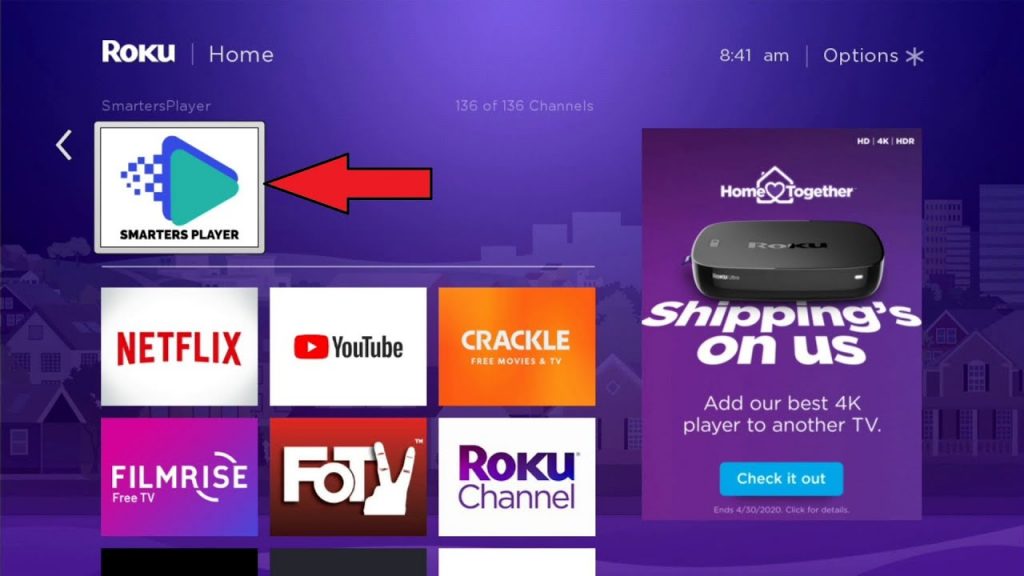
3. التشغيل: بعد الانتهاء من الإعداد، انتظر قليلاً ثم اذهب للشاشة الرئيسية لجهاز روكو؛ ستجد تطبيق “IPTV Smarters Pro (dev)” قد تمت إضافته.
4. تسجيل الدخول (بيانات الاشتراك):
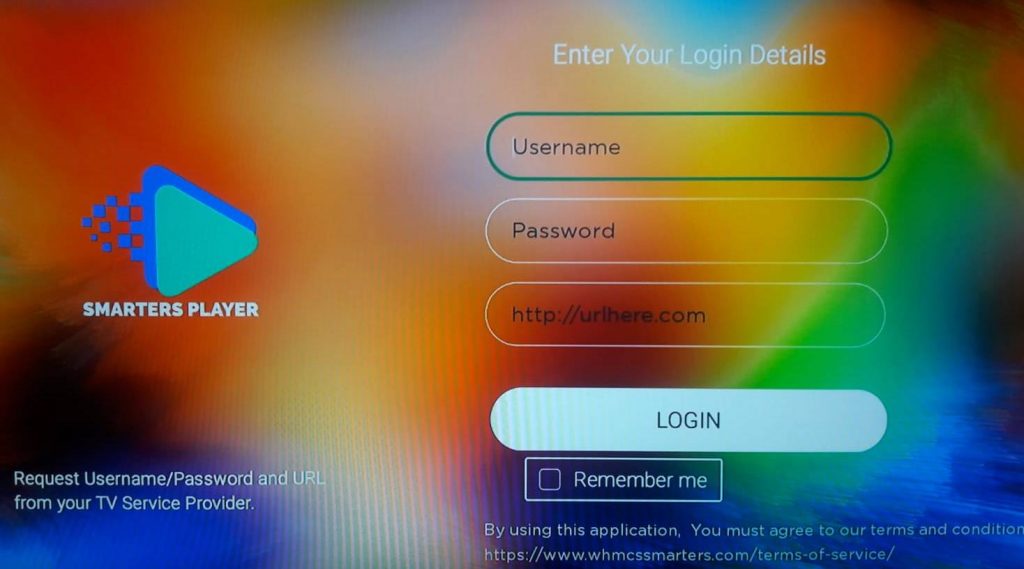
افتح تطبيق Smarters Player وأدخل بياناتك التي أرسلناها لك عبر البريد الإلكتروني:
اسم المستخدم (Username): (راجع بريدك الإلكتروني).
كلمة المرور (Password): (راجع بريدك الإلكتروني).
رابط السيرفر (URL): (راجع بريدك الإلكتروني).
💡 ملاحظة لمستخدمي Roku لتفعيل اشتراك اي بي تي في:
أجهزة روكو أحياناً تكون أكثر تعقيداً في الإعداد من الأندرويد، لذا إذا واجهت أي صعوبة، لا تتردد في التواصل مع الدعم الفني لمساعدتك خطوة بخطوة.
طريقة تشغيل الاشتراك على أجهزة MAG وتطبيق Smart STB
يرجى اتباع هذه الخطوات بعناية لضمان تفعيل الخدمة على جهازك بشكل صحيح.
الخطوة الأولى: طلب الاشتراك المناسب
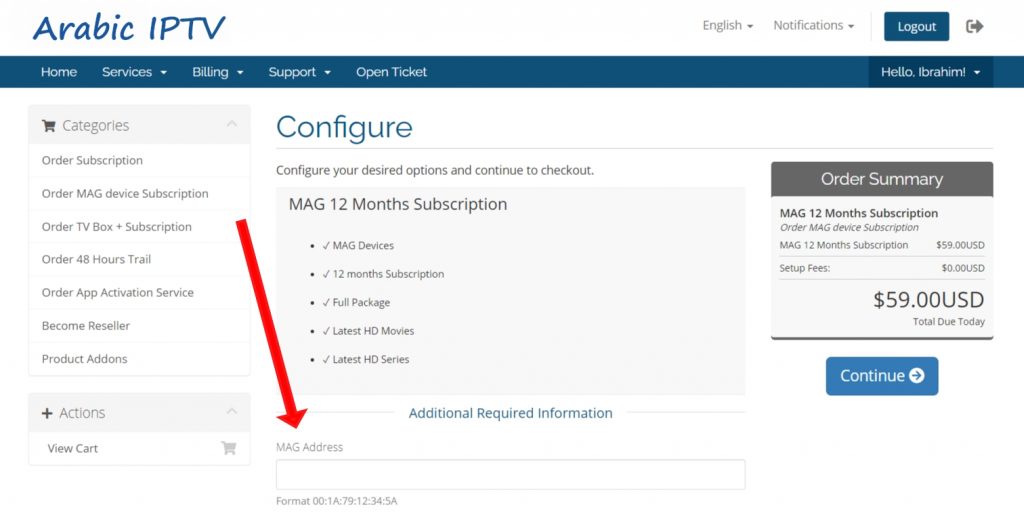
تأكد من طلب الاشتراك المخصص لأجهزة MAG أو تطبيق Smart STB عبر الرابط التالي: https://crm.alliptv.tv/cart.php?gid=18
⚠️ ملاحظة هامة جداً: عند إتمام عملية الطلب (Check-Out)، يجب عليك كتابة عنوان الـ MAC Address الخاص بجهازك في الخانة المخصصة كما هو موضح في الصور التوضيحية.
الخطوة الثانية: إعداد الجهاز (MAG Setup)
بعد إتمام الطلب وتفعيل اشتراكك، اتبع الخطوات البسيطة التالية على جهازك:
توجه إلى الإعدادات (Settings) -> إعدادات النظام (System Settings) -> السيرفرات (Servers) -> بوابات الاتصال (Portals).
في خانة Portal 1 Name: اكتب أي اسم تريده (مثلاً: IPTV).
في خانة Portal 1 URL: ضع الرابط الذي أرسلناه لك عبر البريد الإلكتروني.
اضغط على حفظ (Save) وقم بإعادة تشغيل الجهاز (Reboot).
الخطوة الثالثة: التشغيل
بعد إعادة تشغيل الجهاز، انتظر قليلاً حتى يتم تحميل القنوات وتظهر لك قائمة البث على الشاشة.