
دليلك الشامل لاستخدام خدمة IPTV

وفرنا لك هنا كل ما تحتاجه لتشغيل خدمة IPTV ​ الخاص بك بسهولة. بدءاً من روابط تحميل التطبيقات الموثوقة وحتى شروحات التفعيل خطوة بخطوة، لتستمتع بمشاهدة قنواتك المفضلة على جميع أجهزتك الذكية في مكان واحد.

اختر جهازك وابدأ التحميل

أجهزة Android

تطبيقنا الخاص بأجهزة الشاشات والبكسات والهواتف

أجهزة Apple laptop

Apple MAC OS App MacBook or MacAir or any Apple laptop

أجهزة Apple

نوصي بتطبيق IPTV Smarters Lite من متجر التطبيقات.

PC or Laptop

ابحث عن تطبيقات من خلال الرابط التالي وقم بتنزيله

الأسئلة الشائعة والمعلومات التقنية

كل ما تحتاج معرفته عن خدمة IPTV وكيفية عملها لضمان أفضل تجربة مشاهدة.

لإجابة: ترمز IPTV إلى “تلفزيون البروتوكول عبر الإنترنت”، وهي تقنية حديثة تعتمد على شبكة الإنترنت لنقل برامج التلفزيون ومقاطع الفيديو، سواء كانت بثاً مباشراً أو محتوى حسب الطلب (أفلام ومسلسلات).

باختصار،خدمة IPTV هي نظام رقمي يتيح لك استقبال القنوات التلفزيونية عبر اتصال الإنترنت بدلاً من الطرق التقليدية (الأطباق والأقمار الصناعية)؛ كل ما تحتاجه هو اتصال بالإنترنت في أي مكان لتستمتع بالمشاهدة فوراً.

الإجابة:  نحن نقدم باقة خدمة IPTV متكاملة من خدمات الترفيه الرقمي التي تشمل:

1. البث التلفزيوني المباشر (Live TV): قنوات مباشرة بجودات متعددة تناسب جميع سرعات الإنترنت (4K, FHD, HD, SD).

2. مكتبة الفيديو حسب الطلب (VOD): أحدث الأفلام والمسلسلات العالمية بجودة سينمائية (4K, FHD, HD).

3. خدمة التايم شفت (Time-Shifted) والإعادة: إمكانية إعادة مشاهدة البرامج الفائتة ومتابعة ما فاتك من بث مباشر بسهولة.

4. دليل البرامج الإلكتروني (EPG): جدول محدث لمعرفة مواعيد البرامج والمباريات والمسلسلات على مدار اليوم.

5. إذاعات الراديو: الاستماع لأشهر المحطات الإذاعية العالمية والمحلية بجودة صوت عالية.

الإجابة: نحن نضمن لك في خدمة IPTV حق استرداد الأموال خلال 7 أيام عمل من تاريخ الشراء في حال واجهت أي مشكلة تقنية لم نستطع حلها.

كل ما عليك فعله هو فتح “تذكرة دعم فني” (Support Ticket)، وسيقوم الفريق المالي لدينا بمعالجة طلب الاسترداد الخاص بك خلال يومي عمل فقط.

الإجابة: الأمر بسيط جداً ولا يتطلب أي تمديدات معقدة، فقط اتبع هذه النقاط الثلاث:

1. متطلبات الإنترنت: خدمة IPTV تعتمد كلياً على الإنترنت، وتعمل بكفاءة على أي اتصال (Wi-Fi) أو بيانات الهاتف (4G/5G) بسرعة لا تقل عن 5 ميجابت في الثانية.

2. تثبيت التطبيق: قم بتحميل التطبيق المخصص لنوع جهازك (سواء كان شاشة ذكية، أندرويد بوكس، فاير ستيك، أبل تي في، روكو، هاتف، أو كمبيوتر).

3. تفعيل الاشتراك: بمجرد طلب خدمة IPTV من موقعنا، يتم التفعيل فوراً تلقائياً؛ ستصلك رسالة بريد إلكتروني في اللحظة نفسها تحتوي على كافة بيانات الدخول لبدء المشاهدة.

الإجابة: تسمح خدمة IPTV ​ الأساسي بتشغيل الخدمة على جهاز واحد فقط (اتصال واحد) في المرة الواحدة.

ملاحظة هامة: يمكنك تثبيت بيانات اشتراكك على أكثر من جهاز (مثلاً على شاشتك وهاتفك)، ولكن يجب التأكد من المشاهدة من جهاز واحد فقط في نفس الوقت.

هل ترغب في المشاهدة على أكثر من جهاز معاً؟ إذا كنت ترغب في تشغيل البث على عدة أجهزة في وقت واحد، يمكنك إضافة ما يصل إلى 3 أجهزة إضافية (اتصالات متعددة) لاشتراكك الأساسي. هذا الخيار متاح لك بسهولة في صفحة إتمام الطلب (Checkout) كما هو موضح في الصورة أدناه.
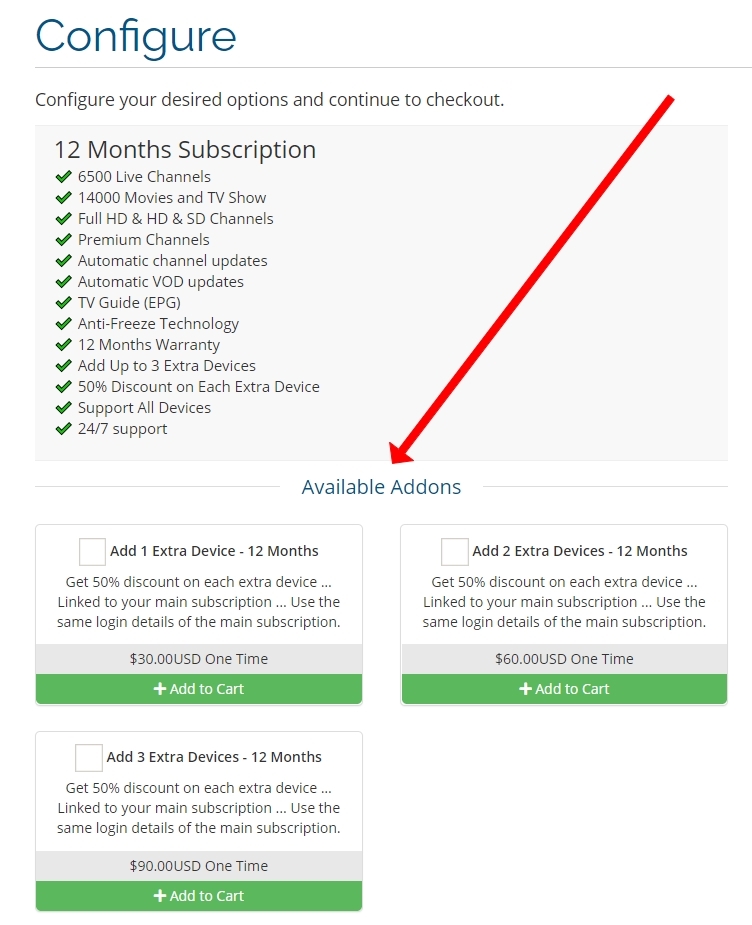
زيادة عدد الاجهزر في اشتراك اشتراك اي بي تي في

الإجابة: حالياً، نحن لا نوفر اشتراكات اشتراك اي بي تي في تجريبي مجاني لبضع ساعات لضمان استقرار السيرفر للمشتركين الفعليين.

ومع ذلك، يمكنك الحصول على اشتراك تجريبي لمدة 24 ساعة كاملة لاختبار جودة القنوات وسرعة البث مقابل رسوم رمزية قدرها (2.00 دولار أمريكي) فقط.

[اضغط هنا لطلب الاشتراك التجريبي الآن]

ملاحظة: التفعيل يتم بشكل فوري وآلي؛ بمجرد إتمام الطلب، ستصلك بيانات الدخول إلى بريدك الإلكتروني مباشرة لتتمكن من البدء في التجربة فوراً.

الإجابة: يمكنك إضافة ما يصل إلى 3 أجهزة إضافية إلى خدمة IPTV أي وقت لتستمتع بالمشاهدة على شاشات متعددة في نفس الوقت.

لماذا تضيف أجهزة إضافية؟

  • جميع الأجهزة المضافة ستعمل بنفس بيانات اشتراكك الحالي (اسم المستخدم وكلمة المرور).
  • ستحصل على خصم يصل إلى 50% تقريباً على كل جهاز إضافي تقوم بإضافته.

خطوات إضافة الأجهزة:

  1. تسجيل الدخول: قم بالدخول إلى حسابك الشخصي [من هنا].
  2. الخدمات: من القائمة العلوية، اختر “الخدمات” (Services).
  3. الإضافات: اختر “عرض الإضافات المتاحة” (View Available Addons).
  4. الطلب: حدد عدد الأجهزة الإضافية التي ترغب بها، ثم قم بإتمام عملية الطلب.
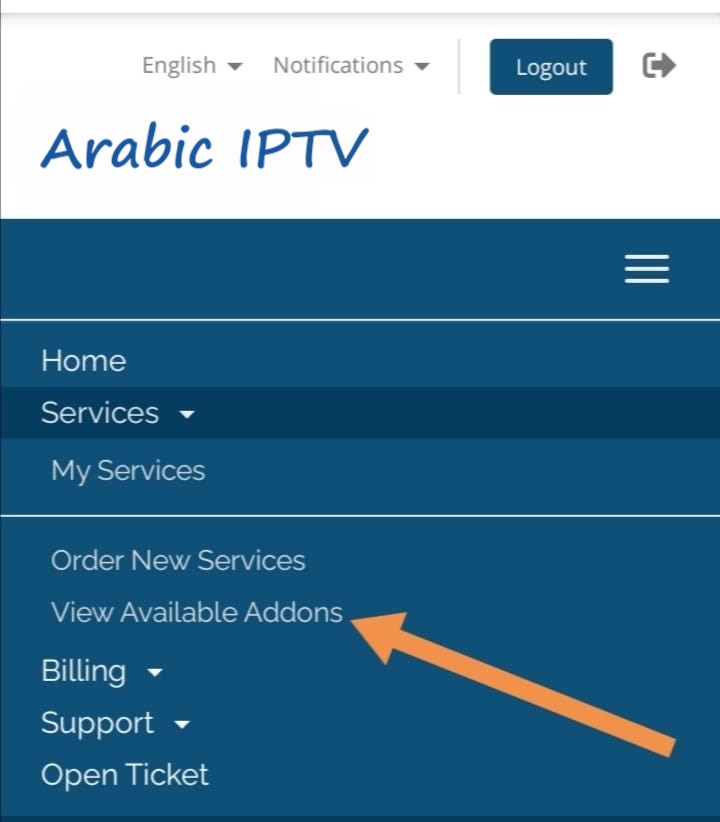
إضافة ما يصل إلى 3 أجهزة إضافية إلى خدمة IPTV في الأساسي

الإجابة: يرجى العلم أن جميع تطبيقات الشاشات الذكية (Smart TV Apps) هي تطبيقات تابعة لشركات خارجية (طرف ثالث)، وتتطلب دفع رسوم تفعيل لمرة واحدة أو سنوياً لصاحب التطبيق مباشرة لتستمر في العمل.

إليك التفاصيل والخيارات المتاحة:

– تطبيق Duplex Play (الأكثر شهرة): هو التطبيق المفضل لشاشات LG وسامسونج. يمكنك تفعيله بنفسك إذا كان لديك جهاز أندرويد أو كمبيوتر ويندوز، وتكلفة التفعيل الرسمية هي 2 دولار فقط سنوياً.

– خدمة التفعيل من خلالنا: إذا كنت لا تعرف الطريقة أو لا تملك الوسيلة، يمكننا القيام بالتفعيل نيابة عنك مقابل رسوم خدمة قدرها 10 دولارات. [اضغط هنا لطلب تفعيل تطبيق Duplex Play].

– تطبيقات أخرى: يمكننا أيضاً تفعيل جميع التطبيقات الأخرى مثل (Smart IPTV, Net IPTV, Set IPTV… وغيرها).

ملاحظة: بمجرد استلام طلبك، سيتم تفعيل التطبيق على شاشتك خلال ساعة إلى ساعتين كحد أقصى.

دليل تثبيت التطبيق لأي جهاز يعمل بنظام أندرويد (تي في بوكس، شاشات أندرويد، تابلت، أو جوال).


خطوات التثبيت والتشغيل:

1. الدخول للمتجر: من الشاشة الرئيسية لجهازك، توجه إلى متجر Play Store (ستجده غالباً في قسم التطبيقات Apps).

2. البحث والتحميل: في خانة البحث بداخل المتجر، ابحث عن أحد التطبيقات التالية:

ALL IPTV PLAYER * أو IPTV Smarters Pro

3. التثبيت: قم بتثبيت التطبيق المختار على جهازك.

تفعيل الخدمة: بمجرد انتهاء التثبيت، ستحتاج فقط لطلب اشتراكك من موقعنا، وستصلك بيانات الدخول فوراً لتبدأ المشاهدة.

الإجابة: لا، خدمتنا آمنة تماماً للعائلة. نحن لا نوفر أي قنوات إباحية أو محتوى مخصص للكبار ضمن باقاتنا نهائياً.

نحن نحرص على أن تكون خدمتنا مناسبة لجميع أفراد الأسرة، ولا نقبل أي طلبات لإضافة مثل هذا النوع من المحتوى. هدفنا هو تقديم ترفيه راقٍ وآمن لك ولأطفالك.

الإجابة: يمكنك البدء في الاستمتاع بمشاهدة القنوات والأفلام والمسلسلات عبر خطوتين بسيطتين فقط:

1. الخطوة الأولى: قم بطلب باقة اشتراك اي بي تي في التي تناسبك من موقعنا.

2. الخطوة الثانية: قم بتثبيت التطبيق الخاص بنا على جهازك (سواء كان شاشة ذكية، أندرويد بوكس، فاير ستيك، أبل تي في، روكو، كمبيوتر، أو هاتف).

  • للمزيد من المعلومات حول الأجهزة المدعومة وكيفية تثبيت التطبيقات، يرجى زيارة [صفحة تحميل التطبيقات].

ماذا لو لم أكن أملك جهازاً حالياً؟ في هذه الحالة، ستحتاج إلى طلب جهاز TV Box من خلالنا. نوفر أجهزة عالية الجودة في مخازننا في الدول التالية: (الولايات المتحدة، كندا، المملكة المتحدة، وأستراليا)، مع خدمة توصيل سريعة تتراوح بين 2 إلى 3 أيام عمل فقط.

الإجابة: لا تقلق، هذه المشكلة غالباً ما تكون بسبب تعليق مؤقت في الاتصال أو الجهاز، ويمكنك حلها بسهولة باتباع الخطوات التالية:

  1. إعادة التشغيل: قم بفصل التيار الكهربائي عن جهازك (الرسيفر أو الشاشة) وعن جهاز “الراوتر” الخاص بالإنترنت لمدة 5 دقائق كاملة.
  2. تأكد من الاتصال: أعد تشغيل الراوتر أولاً، وانتظر حتى تتأكد من عودة خدمة الإنترنت واستقرارها.
  3. التشغيل والاختبار: قم بتشغيل جهازك وافتح التطبيق مرة أخرى، وستجد أن القنوات والأفلام عادت للعمل بشكل طبيعي.

الإجابة: يمكنك تجديد اشتراك اي بي تي في في أي وقت وبسهولة تامة من خلال حسابك الشخصي باتباع الآتي:

  1. تسجيل الدخول: قم بالدخول إلى حسابك على موقعنا.
  2. خدماتي: اختر قسم “خدماتي” (My Services).
  3. التجديد الفوري: إذا كان اشتراكك قد انتهى بالفعل، ستجد زر “التجديد الآن” (Renew Now)؛ قم بالضغط عليه لإتمام العملية.

ملحوظة: إذا كان اشتراكك لا يزال سارياً وترغب في التجديد قبل موعد الانتهاء لضمان عدم الانقطاع، يرجى الضغط على “طلب خدمات جديدة” (Order New Services) واختيار الباقة المناسبة.
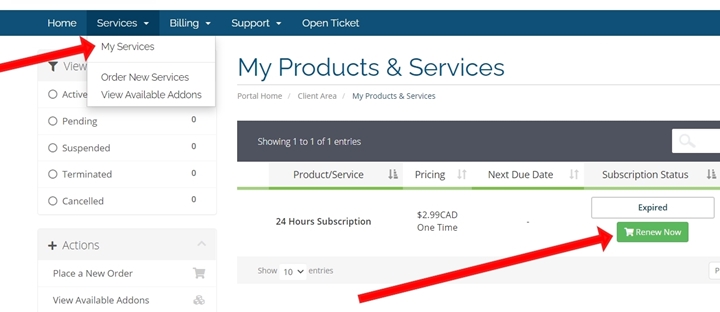
كيفية تجديد اشتراك اي بي تي في في أي

الإجابة: نعم، يتيح لك اشتراك اي بي تي في مرونة كاملة في تخصيص قائمة القنوات، الأفلام، والمسلسلات بما يناسب تفضيلاتك.

للقيام بذلك، يرجى اتباع الخطوات التالية:

  1. الإعدادات: من الشاشة الرئيسية للتطبيق، توجه إلى قائمة “الإعدادات” (Settings).
  2. الرقابة الأبوية: اختر خيار “الرقابة الأبوية” (Parental Control) وقم بإنشاء كلمة مرور خاصة بك.
  3. التخصيص: بعد تعيين كلمة المرور، ستظهر لك خيارات تتيح لك إخفاء أو حذف أي قسم (Category) لا ترغب به، سواء كان قنوات تلفزيونية أو مجموعات أفلام ومسلسلات. (كما هو موضح في الصورة أدناه).
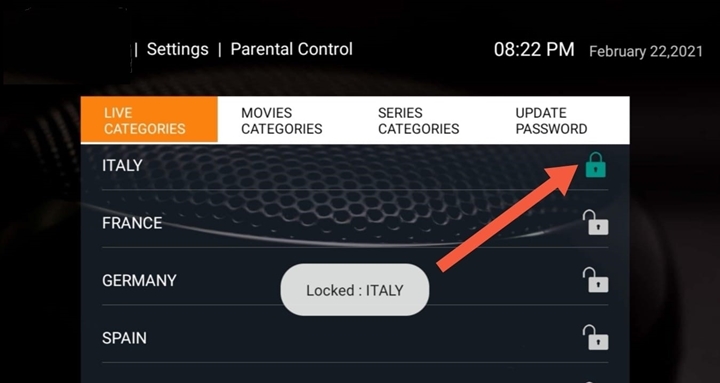
حذف او اخفاء قنوات الدول الاخرى

الإجابة: مؤخراً، قامت شركة Roku بتحديث النظام والبرمجيات لبعض موديلات أجهزتها، ونتيجة لهذا التحديث، أصبح الوصول إلى “وضع المطور” (Developer Mode) غير متاح في بعض هذه الموديلات، مما يؤدي لاختفاء التطبيقات المثبتة يدوياً.

لحل هذه المشكلة، يرجى اتباع الآتي:

1. إعادة ضبط المصنع: حاول إعادة ضبط جهاز Roku الخاص بك إلى إعدادات المصنع الافتراضية (Factory Reset).

2. إعادة التثبيت: بعد إعادة الضبط، حاول تثبيت التطبيق مرة أخرى.

إذا استمرت المشكلة: يرجى تسجيل الدخول إلى حسابك على موقعنا وفتح “تذكرة دعم فني” (Support Ticket)، وسيقوم فريقنا بمساعدتك وتزويدك بحل بديل لضمان استمرار اشتراك اي بي تي في لديك.

الإجابة: إذا كنت تستخدم إنترنت AT&T، فالمشكلة غالباً تتعلق بإعدادات الحماية التلقائية التي تحجب بعض الاتصالات. يمكنك حل ذلك بسهولة عبر الخطوات التالية لتعمل الخدمة لديك دون أي عوائق:

  1. تحميل التطبيق: قم بتحميل تطبيق AT&T Smart Home Manager من متجر التطبيقات على هاتفك المحمول.
  2. تسجيل الدخول: قم بتسجيل الدخول إلى التطبيق باستخدام بيانات حساب AT&T الخاص بك.
  3. إعدادات الأمان: ابحث عن خيار “Security” أو “App & Home Manager”.
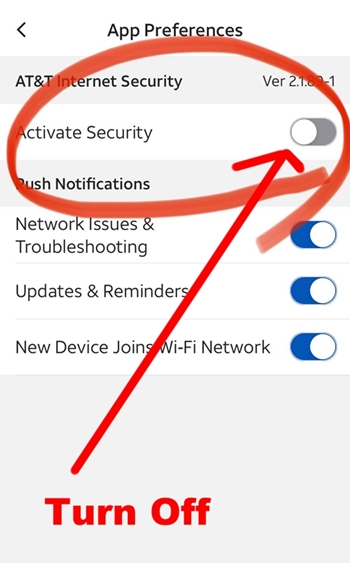
  4. تعطيل الحماية: ابحث عن خيار يسمى “Internet Security” أو “ActiveArmor” وقم بإيقاف تفعيله مؤقتاً، حيث أنه هو المسؤول عن حجب سيرفرات البث.

بمجرد القيام بهذه الخطوات، قم بإعادة تشغيل تطبيق IPTV الخاص بك وستجد أن اشتراك اي بي تي في يعمل بامتياز.
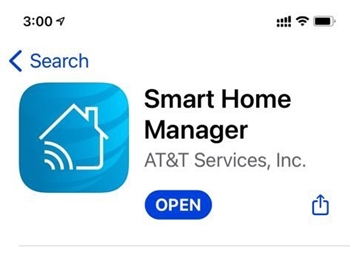
AT&T Smart Home Manager

AT&T Smart Home Manager اعدادات تطبيق

ما زلت تواجه صعوبة في التشغيل؟

فريق الدعم الفني متواجد لمساعدتك خطوة بخطوة في تفعيل اشتراك اي بي تي في عبر الواتساب.